
關于我們+
-
📞 聯系電話
15838372021 15981827020 -
✉ 郵件地址
qijingcg@qq.com -
💬 QQ客服
業務:1815355071 動畫:350334514 網絡:323183556 -
📍 公司地址
高新區紐科科技園 -
🔗 網站地址
www.free-room.cn
通過lumion的切片工具制作三維建筑生長動畫的技巧
基于UE4內核的Lumion出現,席卷了國內建筑動畫制作領域。應用便捷,布置場景方便,出圖速度快,并且還可以生成視頻,完善辦理了建筑三維動畫制作效率低的問題,甚至幫助企業節減了效果圖外包的成本。
但是lumion在建筑動畫項目制作中,受限于軟件功能,還存在一些不太方便的地方,比如無法編輯導入的模型,無法動畫調節燈光亮度等……
建筑生長動畫lumion本身自己也是不能做的,但是,通過軟件提供的一個特殊切片工具,可以實現模擬建筑生長動畫的方法,流程如下:
1、在Lumion中,先導入之前做好的三維建筑模型,如圖所示。

2、而后點擊右邊的攝像的圖標,就會進入攝像功能界面,如圖所示。
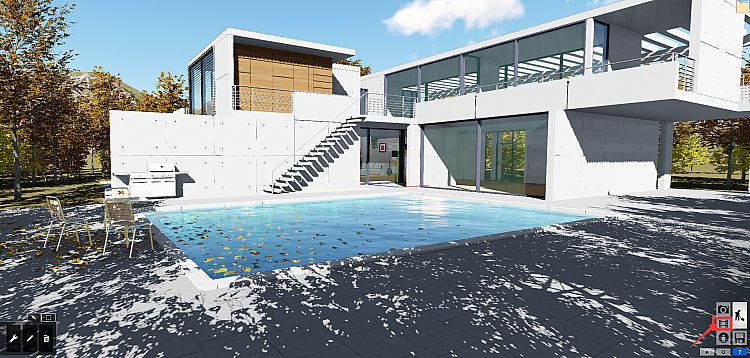
3、而后點擊錄制視頻按鈕,如圖所示。
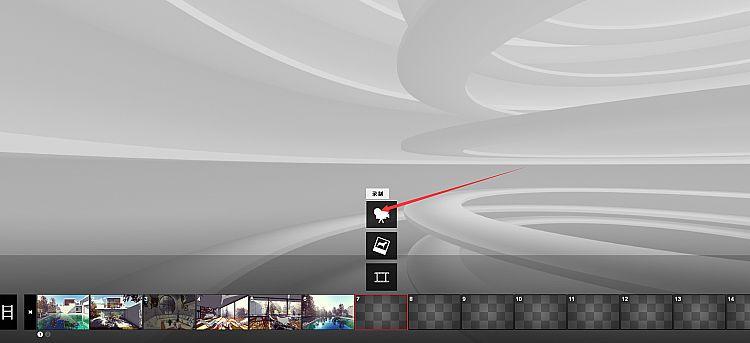
4、而后點擊攝像機,如圖所示。
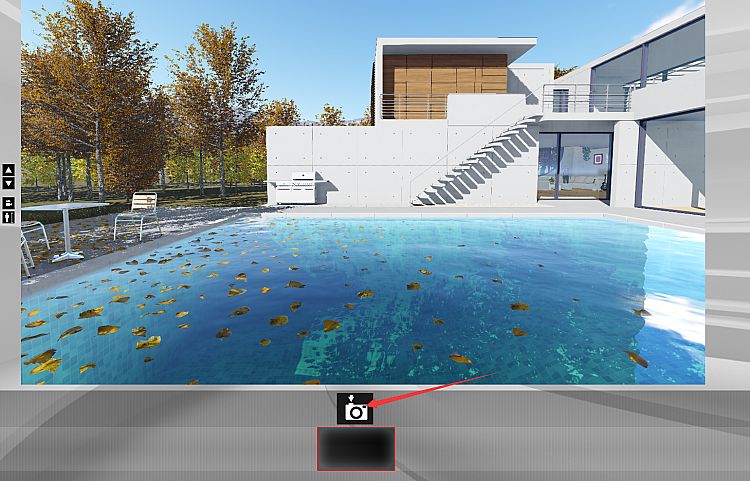
5、點擊照相機按鈕,先拍攝兩張關鍵幀照片,而后點擊確定,如圖所示。
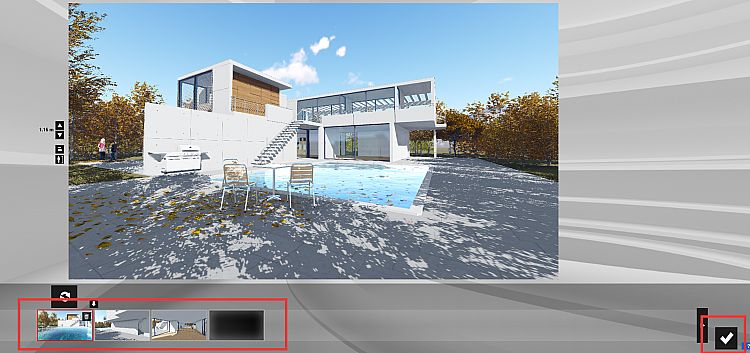
6、雙擊制作的視頻,便對動畫環節幀進行編輯和調整,如圖所示。

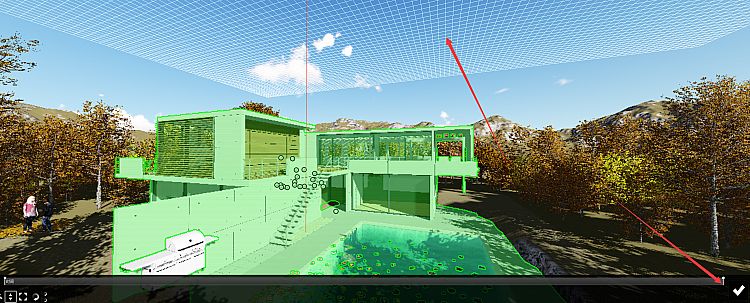
7、切換到編輯模式中,而后點擊編輯模式中的“燈具和特殊物體”。在光源和工具庫中選定Clip plane(剪切平面的意思)。將這個工具放置在設備物體上頭,而后選定調整高度按鈕,對平面進行上下拖動來進行調整,設備物就會跟著平面的高度調整而慢慢表現出來,如圖所示。
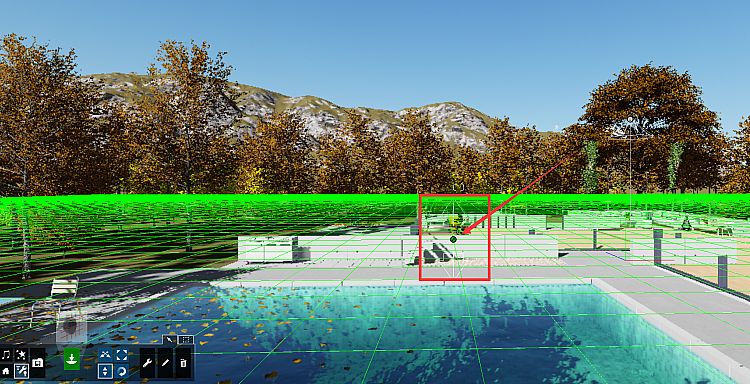
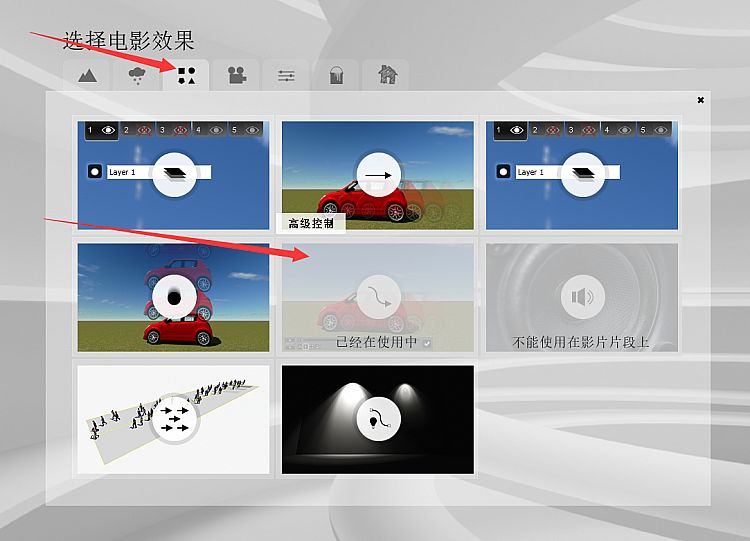
8、接下來回到動畫模式中,增加一個特效,在物體中選定高級控制,如圖所示。
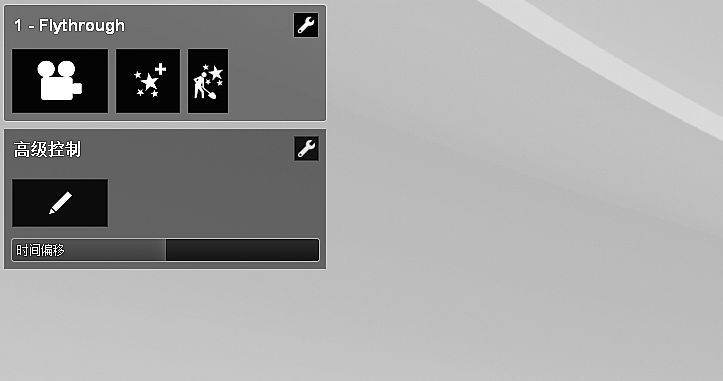
9、點擊高級控制中的編輯按鈕,給剪切平面插入指定的關鍵幀,如圖所示。
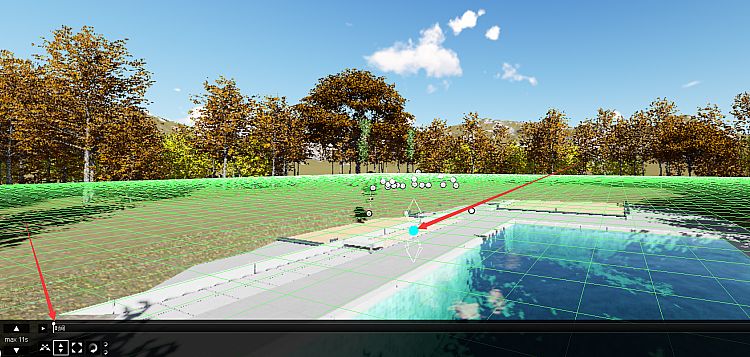
10、在時間開始的時候,把平面放到非常低點不表現設備物。接下來在視頻結束的時候,把平面拉到非常高點使得設備物表現,如圖所示。
 回到首頁
回到首頁 客戶案例
客戶案例 QQ客服
QQ客服 新浪微博
新浪微博